유튜브 홈화면 영상이 나오지 않는 해결방법, 시청기록 검색기록 삭제 및 알고리즘 초기화
안녕하세요 사진&IT 크리에이터 자유분방입니다. 바로 위 썸네일 화면을 위해 검색해서 들어온 것 같아요. 유튜브가 업데이트 되면서 홈 화면 영상이 나오지 않는 현상이 발생하기 시작했어요. ‘시청기록 일시 중지’ 상태로 유튜브를 사용하다가 이번에 유튜브가 새로 업데이트되어 시청기록이 없을 경우 위와 같은 화면이 나오게 됩니다. 이번 게시물에서는 유튜브 홈 화면 영상이 나오지 않는 현상 해결 방법 및 시청 기록, 검색 기록 삭제를 통한 알고리즘 초기화 방법을 소개하고자 합니다. 유튜브는 검색을 하거나 많이 본 영상과 비슷한 주제의 영상을 주로 보여주었습니다. 그렇기 때문에 한 번 본 영상인데 계속 나와서 꺼버리는 흥미 없는 표시를 하기도 합니다. 알고리즘 초기화를 하려면 기록을 모두 삭제하는 것이 좋습니다.
유튜브 검색기록 삭제
인기글
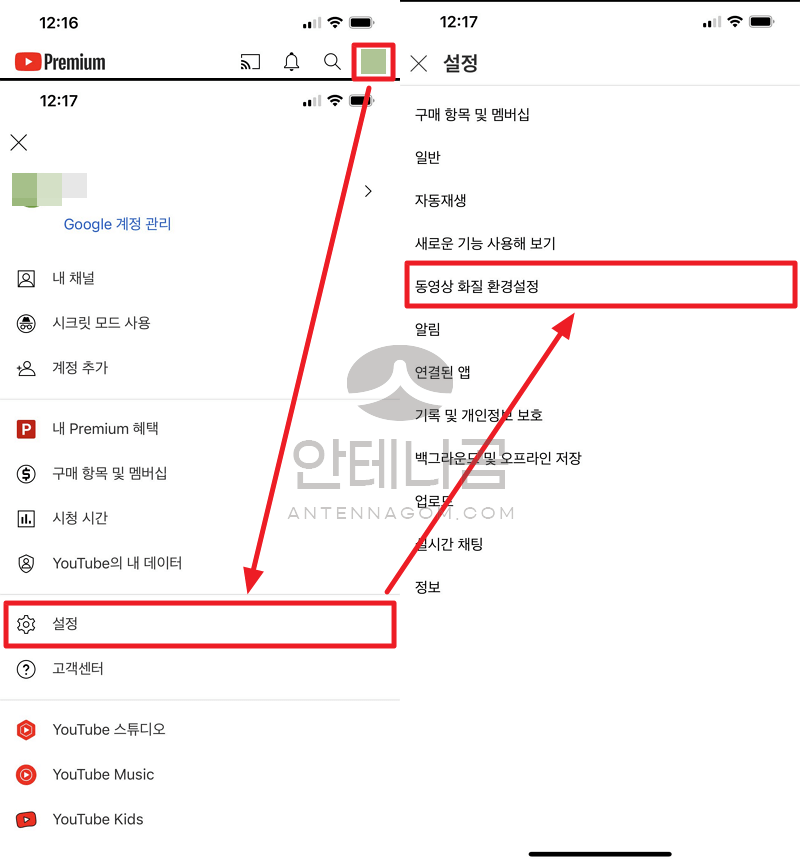



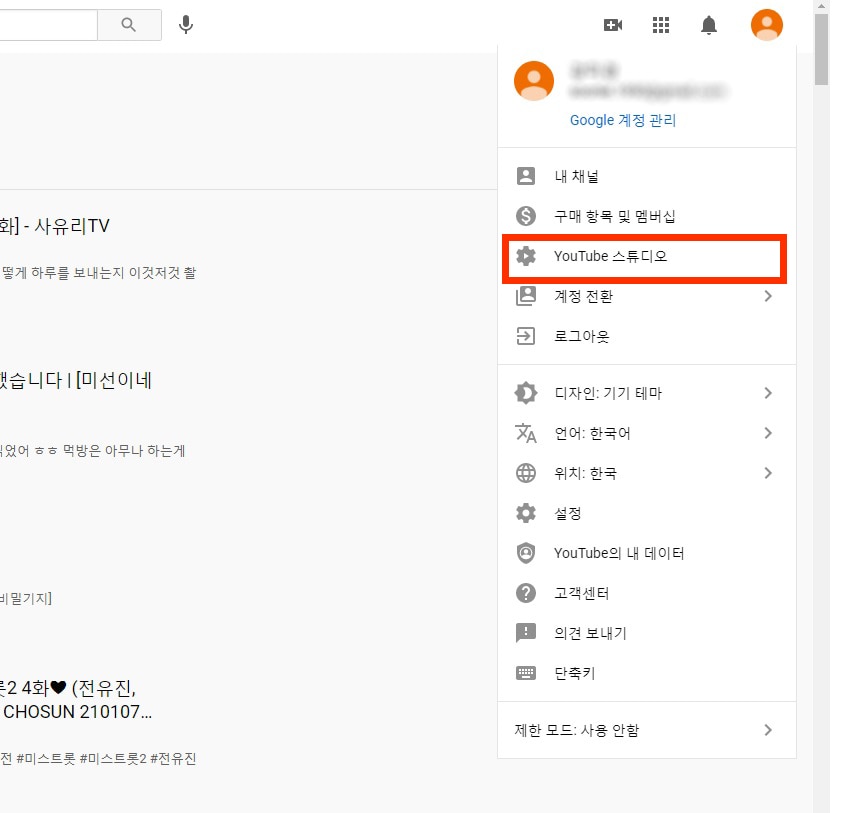
유튜브 시청기록 삭제 관련 내용부터 보여드릴게요.오른쪽 상단의 자신의 아이디 아이콘을 눌러주세요.
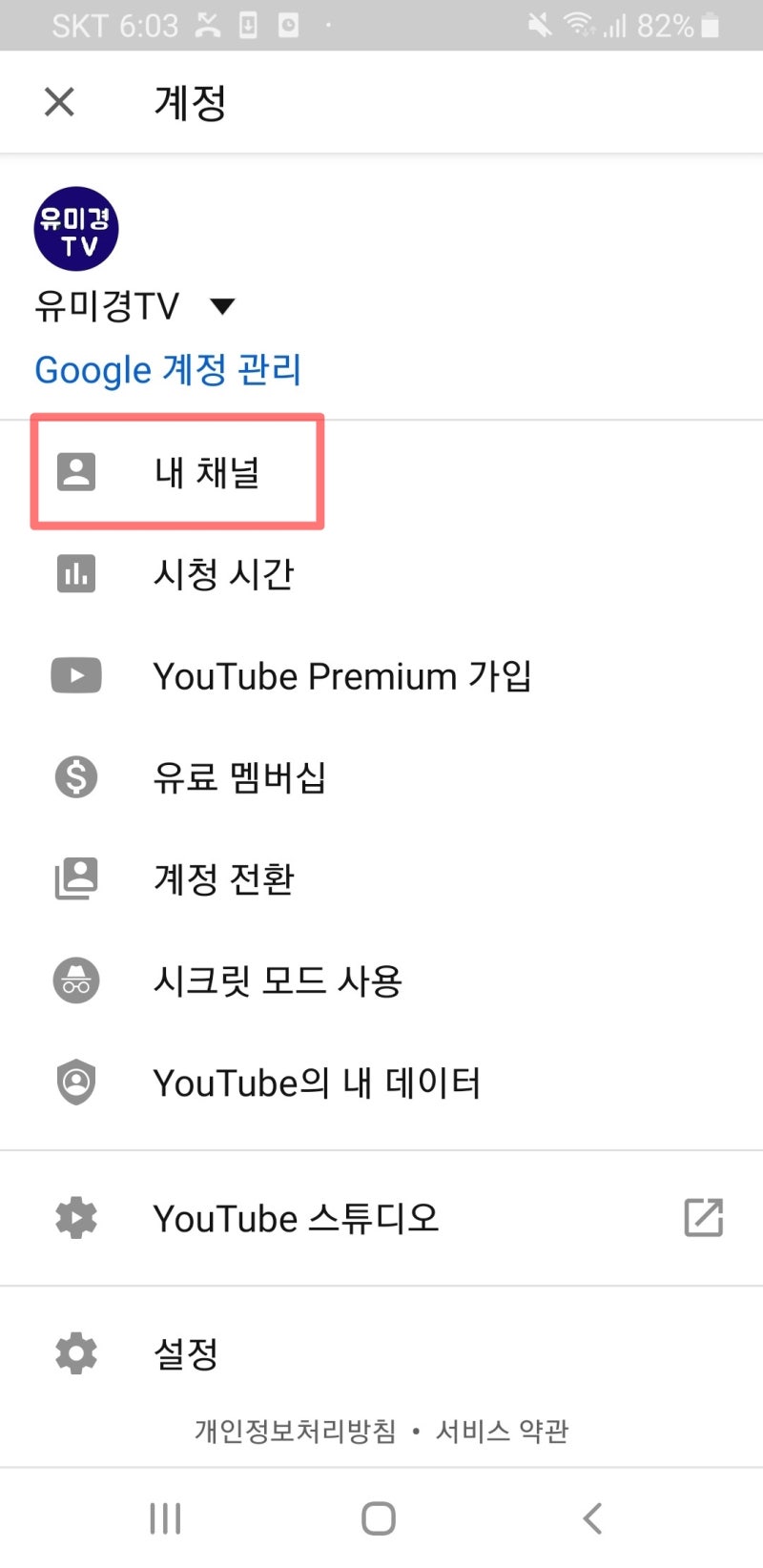
상기와 같은 화면에서 설정 -> 전체 기록관리를 누릅니다. 그러면 검색어가 나오는데 여기서 특정 날짜 등을 선택해서 삭제할 수 있습니다.
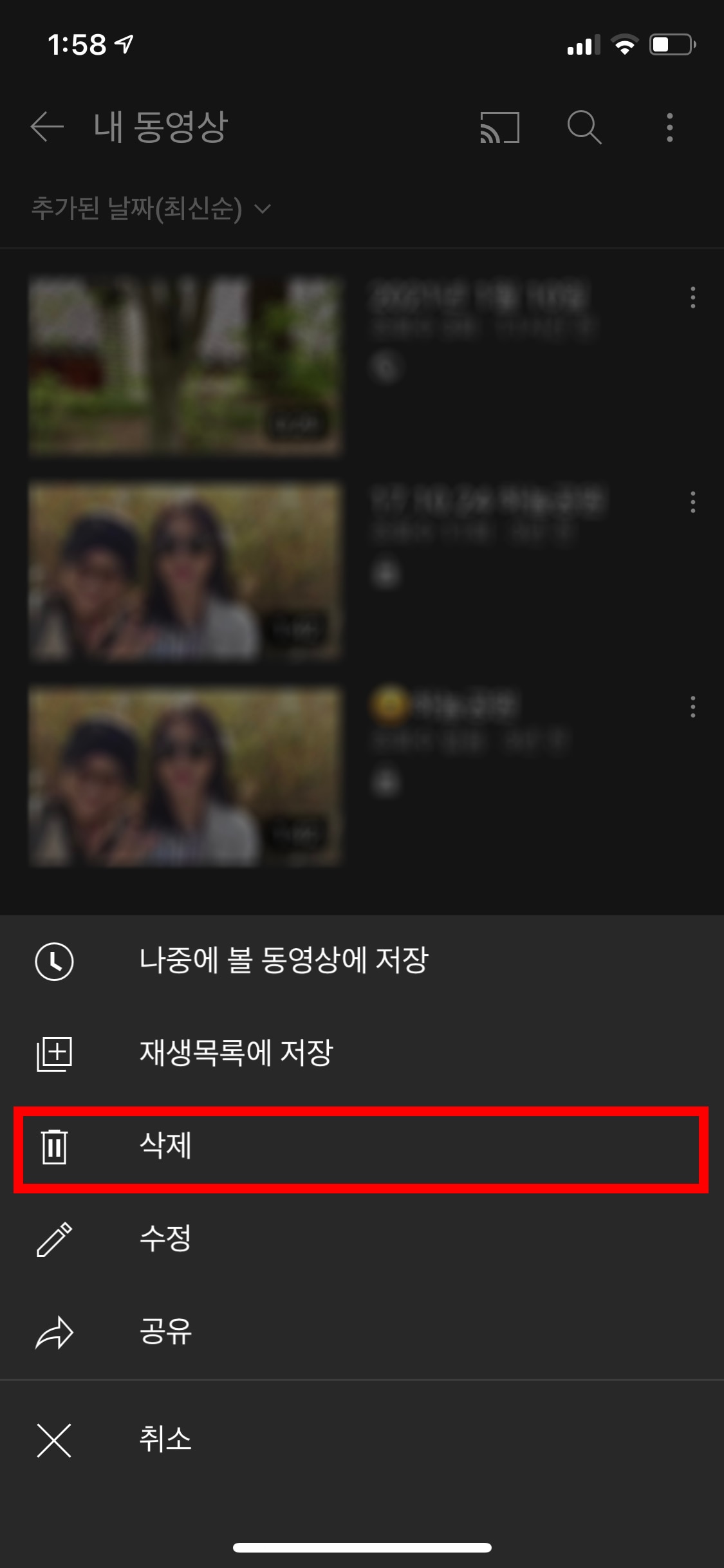
혹은 검색한 이력을 길게 눌러 검색 기록에서 삭제할 수도 있습니다. 유튜브 시청기록 삭제유튜브 시청 기록을 모두 삭제하면 위 썸네일에서 보여드린 것처럼 홈 화면에 영상이 뜨지 않게 됩니다. 우선 시청기록을 모두 삭제해보겠습니다.오른쪽 하단의 보관함을 누릅니다.기록을 보시면 모두 표시 버튼이 있습니다. 누를게요.그 다음 시청 기록을 확인할 수 있습니다. 개별적으로 시청 기록을 삭제할 수 있습니다.일괄 삭제를 원하시면 우측 상단의 3점을 눌러주시고 시청기록 삭제를 눌러주세요.그러면 위와 같이 시청 기록을 삭제할지 묻는 화면이 뜨고 삭제 시청 기록을 삭제하는 버튼을 눌러 기록을 모두 삭제하면 됩니다.그러면 위와 같이 목록에 동영상이 없다고 뜹니다.이 상태에서 위에서 보여드린 것처럼 우측 상단의 3점을 눌러 시청기록 일시 중지를 선택할 수 있습니다.그러면 다른 영상의 시청 기록을 저장하지 않기 때문에 유튜브 알고리즘이 작동하지 않게 됩니다. 이 상태에서는 주로 구독을 한 유튜버의 영상이 보이게 되었습니다. 위의 상태에서 일시정지를 눌렀습니다.이로 인해 시청 기록이 일시 정지됩니다.만약 시청 기록이 없는 상태에서 일시 중지가 되면 위와 같이 유튜브 홈 화면에 영상이 나오지 않게 됩니다. 여기서 나오도록 하겠습니다.위 영상을 통해 보시고 따라하셔도 됩니다.먼저 기록 사용 설정을 눌러주세요.사용을 누릅니다.그러면 다시 정상적으로 화면이 작동합니다.영상을 아무거나 하나 봅니다.오른쪽 하단 사물함 버튼 눌러드릴게요.들어가 보면 시청 기록이 하나 남습니다.이 상태에서 시청 기록의 일시 정지를 누릅니다.일시 정지 선택시청 영상이 하나 있는 상태에서 시청 기록이 일시 정지되었습니다.유튜브 홈 화면에 가보시면 다시 홈 화면에 영상이 나와요.끝맺음이번 게시물에서는 유튜브 홈 화면 영상이 나오지 않는 현상 해결 방법을 소개하고 시청 기록 및 검색 기록 삭제를 통한 알고리즘 초기화 방법까지 소개했습니다. 우연히 한 번 본 영상 덕분에 계속 비슷한 영상이 나타나는 유튜브 알고리즘에는 장단점이 확실히 있는 것 같습니다. 그럼 이번 문장은 여기서 마치도록 할게요. 감사합니다 :)이번 게시물에서는 유튜브 홈 화면 영상이 나오지 않는 현상 해결 방법을 소개하고 시청 기록 및 검색 기록 삭제를 통한 알고리즘 초기화 방법까지 소개했습니다. 우연히 한 번 본 영상 덕분에 계속 비슷한 영상이 나타나는 유튜브 알고리즘에는 장단점이 확실히 있는 것 같습니다. 그럼 이번 문장은 여기서 마치도록 할게요. 감사합니다 🙂