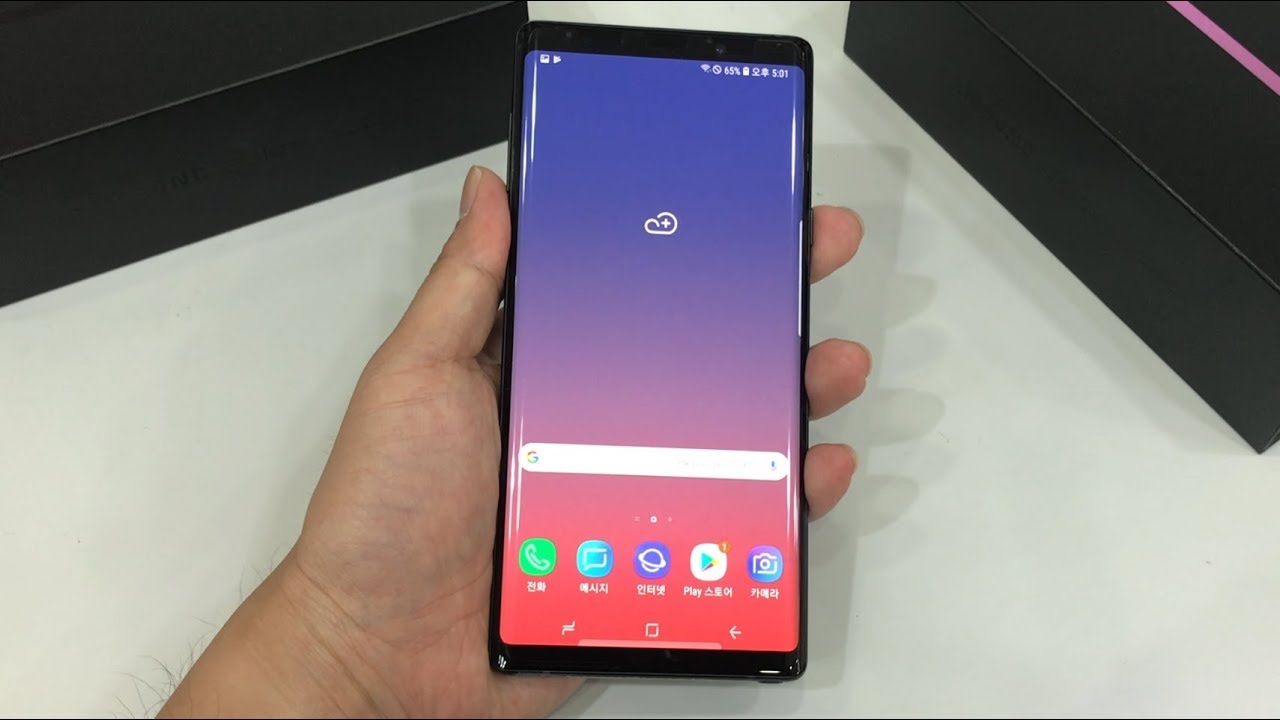
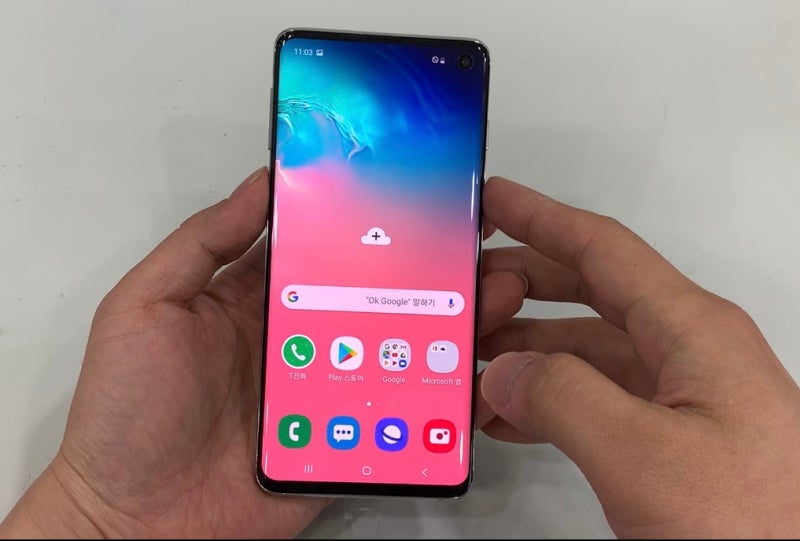
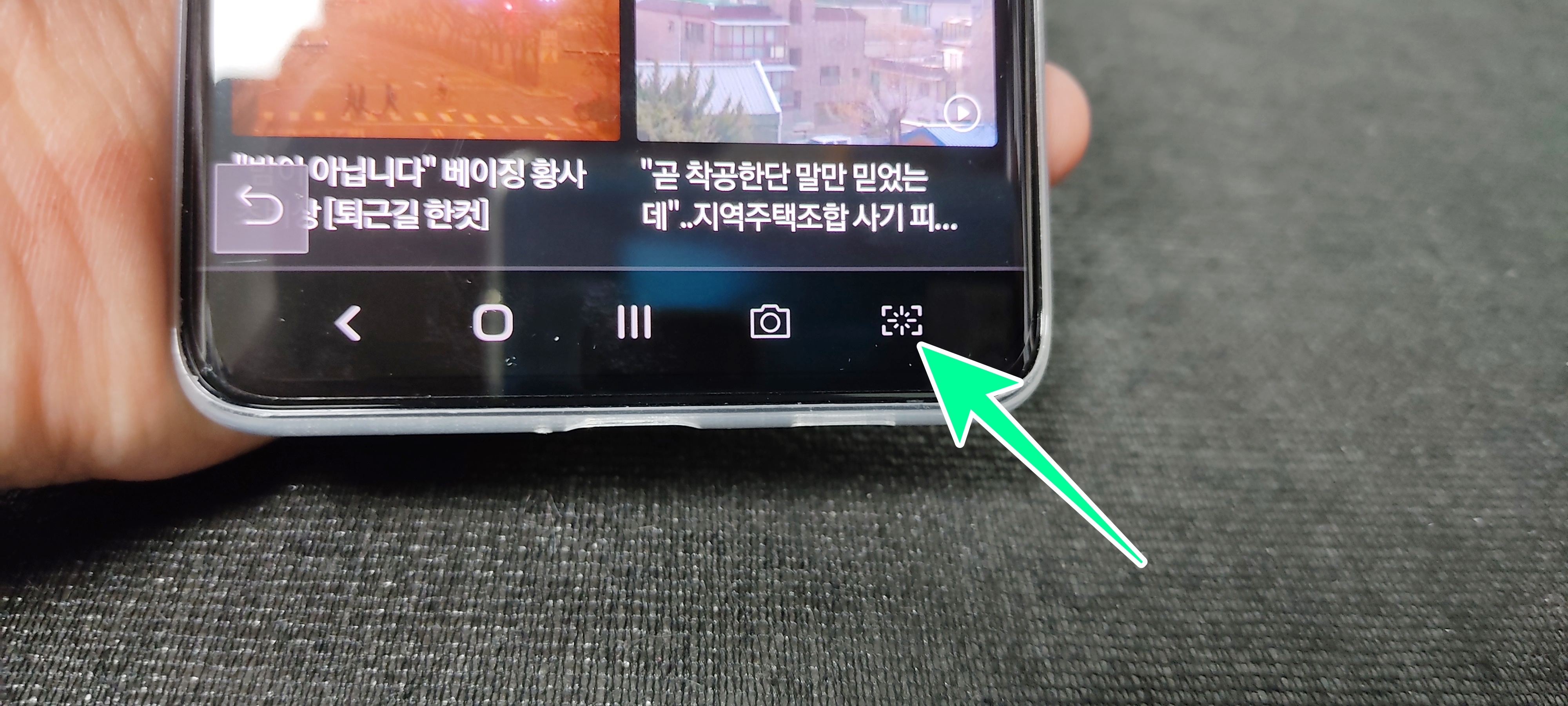
안녕하세요 보일러가 고장나서 을지입니다. 이번 포스팅에서는 갤럭시 화면 캡처 3가지에 대해 작성하고자 합니다. 갤럭시 스마트폰을 사용하면서 가장 많이 사용하는 기능 중 하나는 화면 캡처라고 생각합니다. 그만큼 사용도 또는 활용도가 높은 기능이라고 할 수 있습니다.현재 출시된 모델의 경우 화면 캡처 방법은 모두 비슷하다고 할 수 있습니다. 물리 버튼, 손으로 눌러 캡처, 그리고 스크롤 캡처가 있습니다.
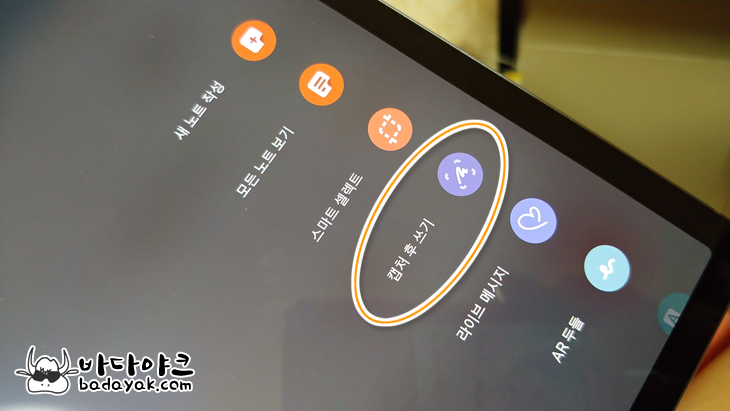
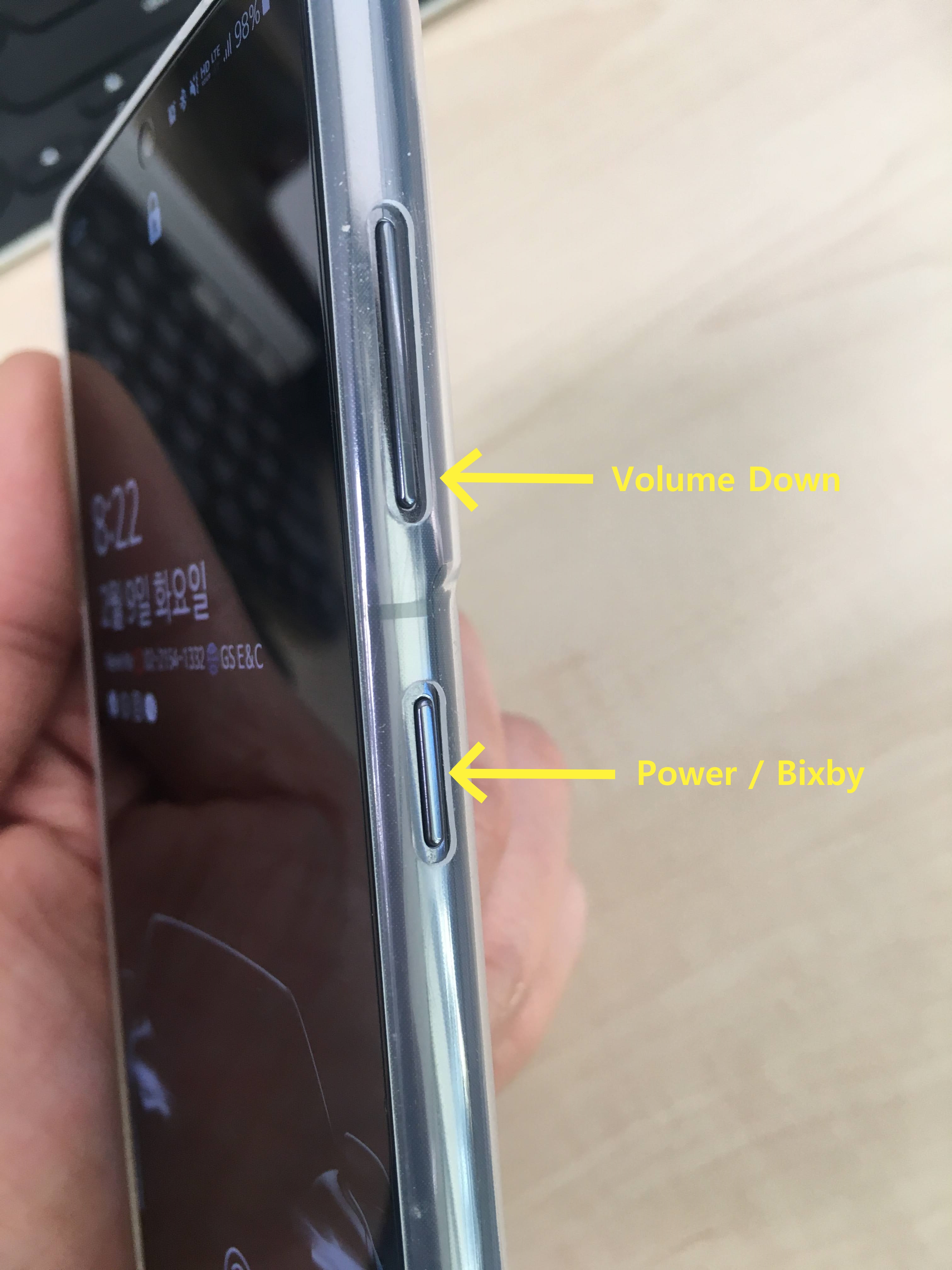
버튼을 직접 눌러 화면 캡처를 진행하는 방식은 갤럭시 스마트폰 오른쪽에 위치한 측면 버튼과 볼륨(-) 버튼을 동시에 눌렀다가 풀면 캡처가 진행됩니다.플립 모델인 폴드 모델, 그리고 일반적인 S 시리즈나 노트 시리즈의 최근 모델은 버튼을 누르는 방식으로는 모두 위와 같다고 생각하시면 됩니다.
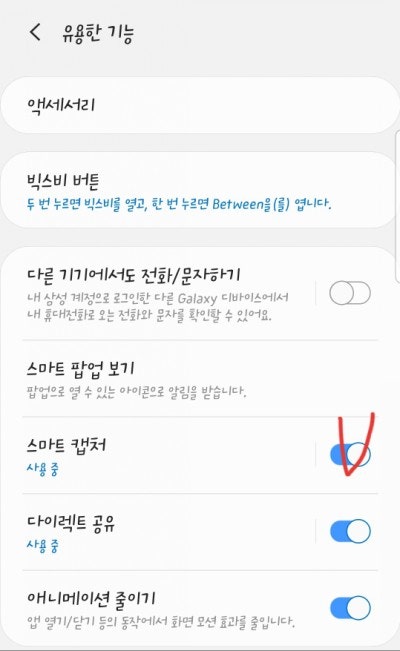
다음은 손으로 눌러 캡처를 진행하는 방법입니다. 기본적으로 세팅되어 있지만, 되어 있지 않은 경우에는 다음과 같이 설정해 주세요.설정 > 유용한 기능 > 모션 및 제스처 > 손으로 눌러서 캡처를 활성화하시면 돼요. 사용법은 칼날을 세워 화면에 대고 왼쪽이나 오른쪽으로 가볍게 쓸어주면 캡처가 이뤄지는 방식입니다.
인기글




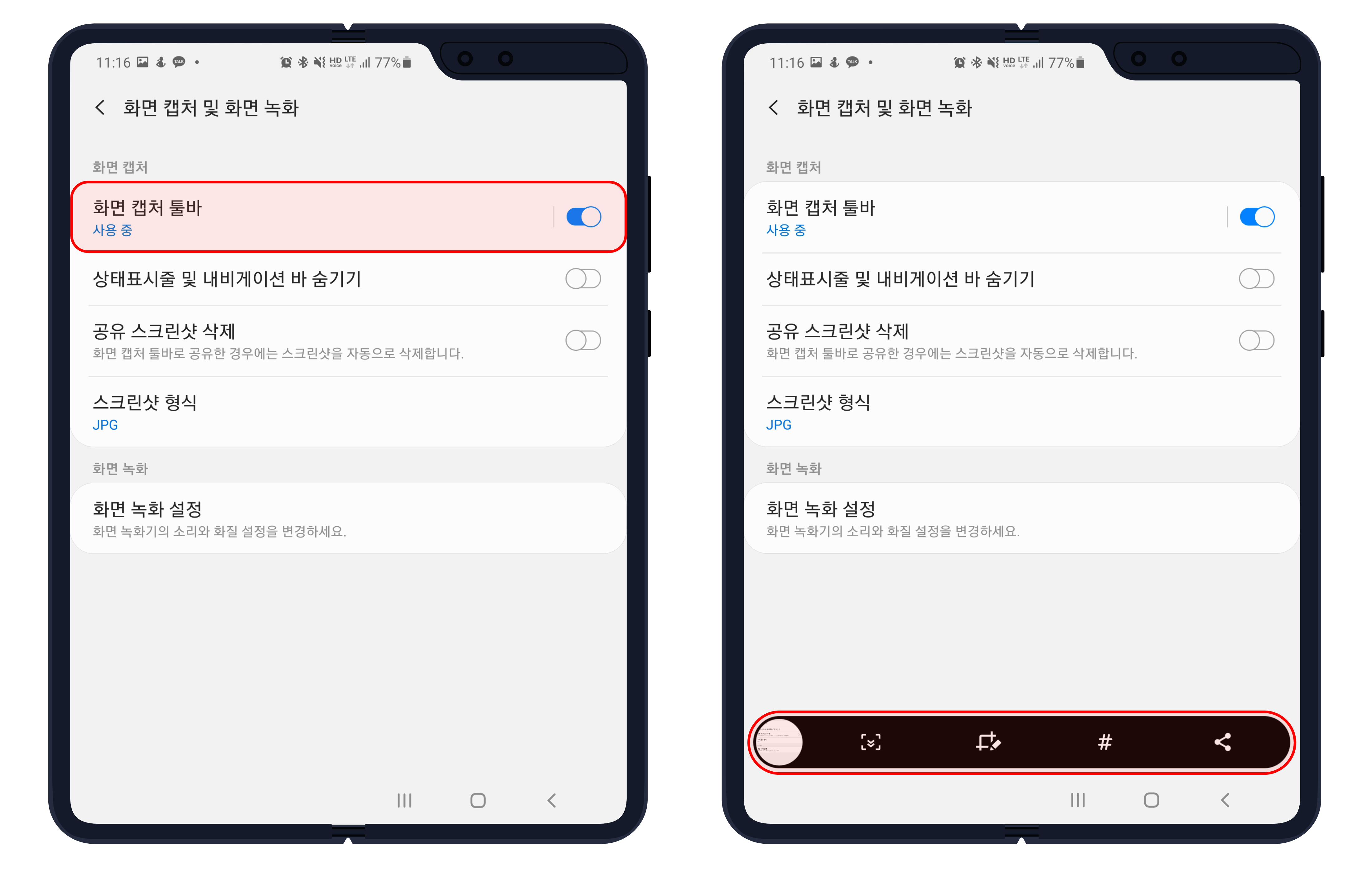
다음은 스크롤 캡처입니다. 손으로 누르거나 버튼을 이용한 캡처 후 툴바에 있는 스크롤 캡처 기능을 이용하여 전체 페이지 또는 원하는 부분까지 길게 캡처할 수 있는 기능입니다.마찬가지로 기본적인 설정은 되어 있습니다만, 되어 있지 않은 경우는 다음과 같이 설정해 주세요. 설정 > 유용한 기능 > 화면 캡처 및 화면 녹화 > 화면 캡처 툴바 > 사용 중 변경만 하면 됩니다.그럼 지금까지 포스팅을 마치고 갤럭시 화면 캡처 세 가지에 대해 알아보는 시간이었습니다.